
zsh和oh-my-zsh安装
先检查是否已经安装了git,如果没有就先安装git,也可以zsh和git一起安装
sudo apt update && sudo apt install zsh git -y
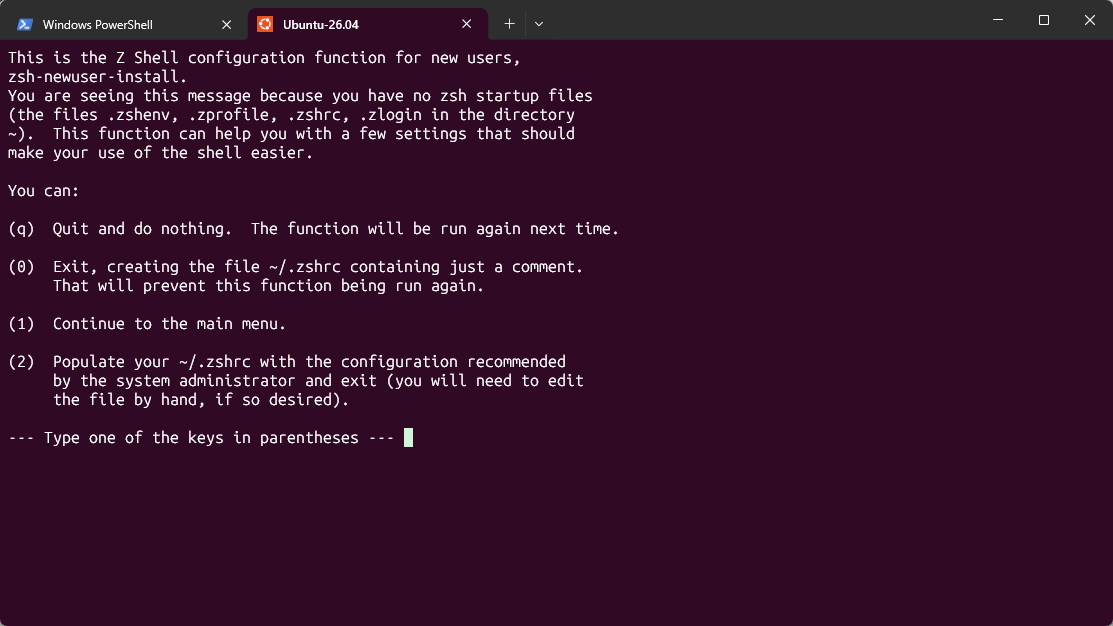
这里选择 0 就好,之后安装Oh My Zsh会对相关配置进行覆盖
然后安装Oh My Zsh
sh -c "$(curl -fsSL https://raw.githubusercontent.com/ohmyzsh/ohmyzsh/master/tools/install.sh)"
然后安装Powerlevel10k
sh -c "$(curl -fsSL https://raw.githubusercontent.com/ohmyzsh/ohmyzsh/master/tools/install.sh)"
安装完成后会进入Powerlevel10k配置界面如下:
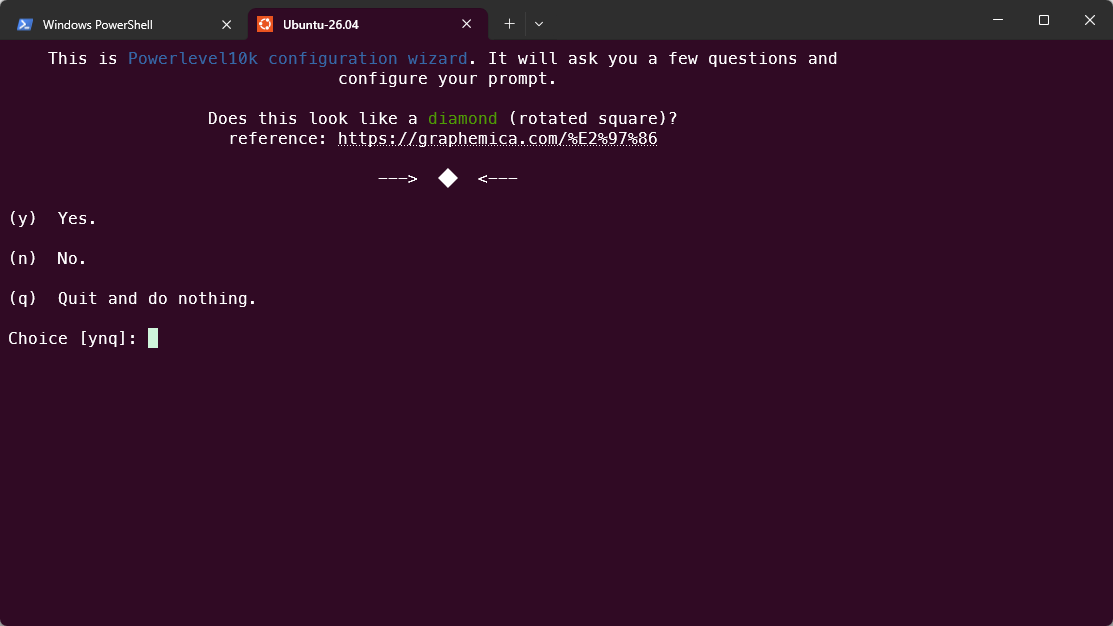
按照提示属于即可,中间有些字符会遇到无法显示的字符,这个等下解决。
乱码解决
在WSL中安装的Linux配置Powerlevel10k,字符无法显示是因为Windows Terminal字体不支持,先下载字体
https://github.com/romkatv/powerlevel10k-media/raw/master/MesloLGS%20NF%20Regular.ttf
https://github.com/romkatv/powerlevel10k-media/raw/master/MesloLGS%20NF%20Bold.ttf
https://github.com/romkatv/powerlevel10k-media/raw/master/MesloLGS%20NF%20Italic.ttf
https://github.com/romkatv/powerlevel10k-media/raw/master/MesloLGS%20NF%20Bold%20Italic.ttf
复制字体链接进行下载,然后再Windows上进行安装,安装完成后在Windows Terminal的设置中设置WSL中Linux的字体为MesloLGS NF,如下:
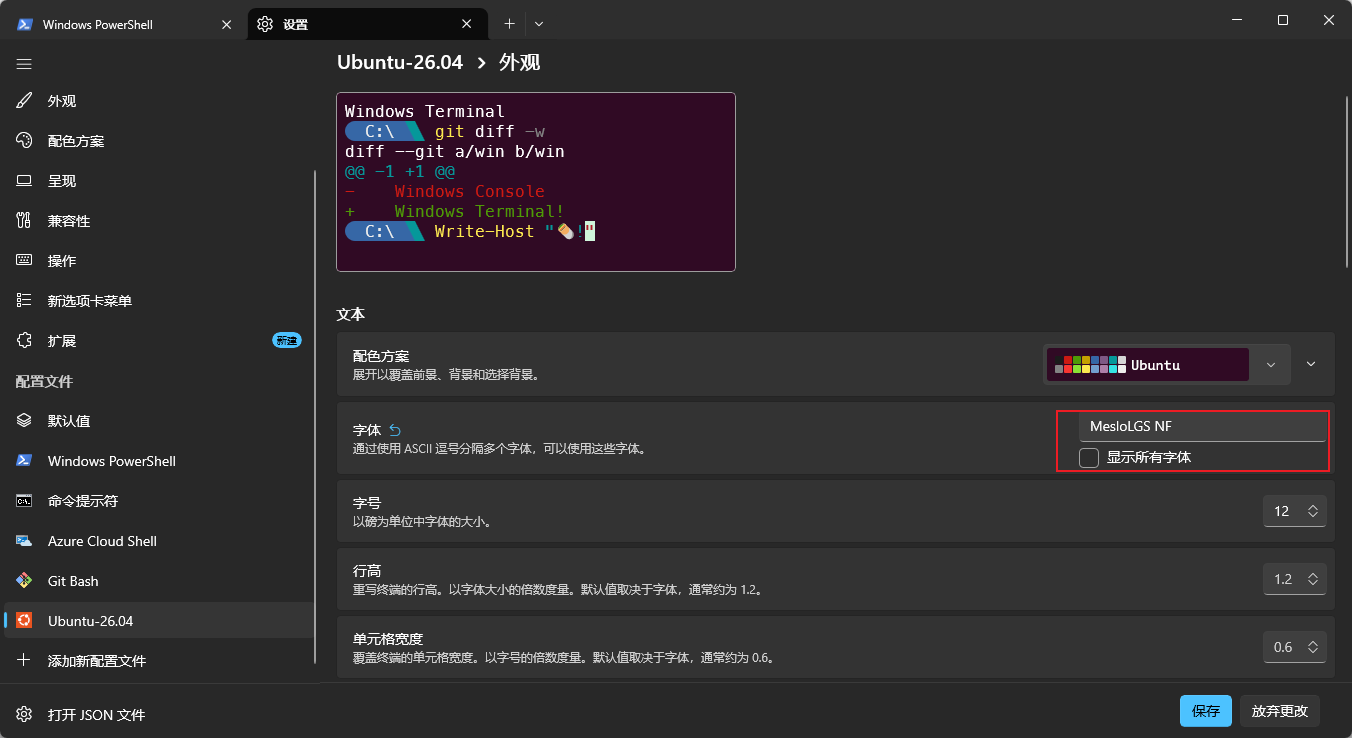
然后关闭Windows Terminal再重新打开,登录Linux系统,执行下面命令重新配置Powerlevel10k
p10k configure
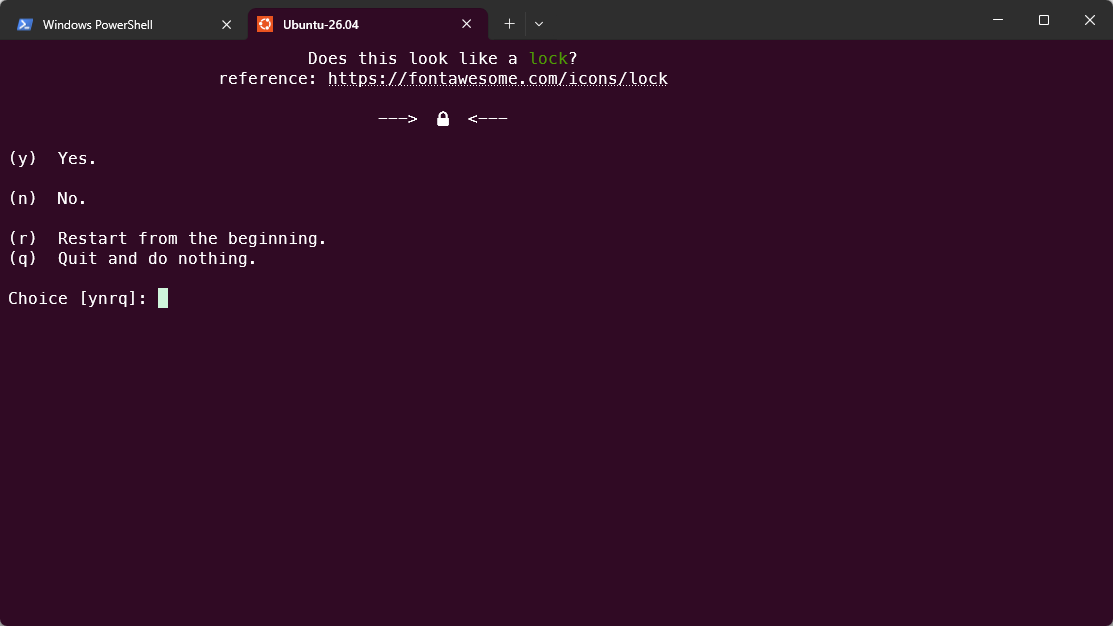
这个时候就能看到一些之前无法显示的字符如下:
插件安装
命令行自动提示
git clone https://github.com/zsh-users/zsh-autosuggestions ${ZSH_CUSTOM:-~/.oh-my-zsh/custom}/plugins/zsh-autosuggestions
语法高亮
git clone https://github.com/zsh-users/zsh-syntax-highlighting.git ${ZSH_CUSTOM:-~/.oh-my-zsh/custom}/plugins/zsh-syntax-highlighting
安装好插件后编辑.zshrc
# 找到ZSH_THEME="robbyrussell",改成以下配置,这是配置主题
ZSH_THEME="powerlevel10k/powerlevel10k"

# 配置插件
plugins=(git zsh-autosuggestions zsh-syntax-highlighting)
最后执行source命令刷新配置文件
source ~/.zshrc