
WSL介绍
WSL(Windows Subsystem Linux)是适用于 Linux 的 Windows 子系统(WSL)是 Windows 的一项功能,可用于在 Windows 计算机上运行 Linux 环境,而无需单独的虚拟机或双重启动。 WSL 旨在为想要同时使用 Windows 和 Linux 的开发人员提供无缝高效的体验。
安装WSL2
前提条件:必须运行 Windows 10 版本 2004 及更高版本(内部版本 19041 及更高版本)或 Windows 11 才能使用以下命令
wsl --install
这个命令会安装WLS,目前默认版本就是版本2,如果网络比较慢的话,建议使用以下命令
wsl --install --web-download
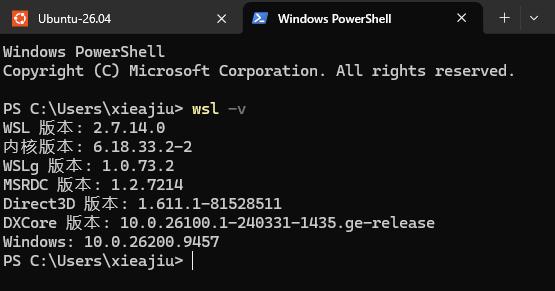
在安装好后需要进行重启,重启完成后,可执行一下命令进行检查
 # 检查wsl版本
 wsl -v
安装Linux系统
在安装之前可以使用以下命令获取已经安装的Linux版本
wsl --list --verbose
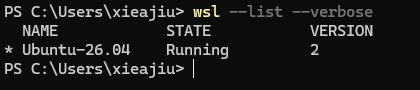
第一次安装正常是没有的,可以使用以下命令获取可安装的Linux发行版
wsl --list --online
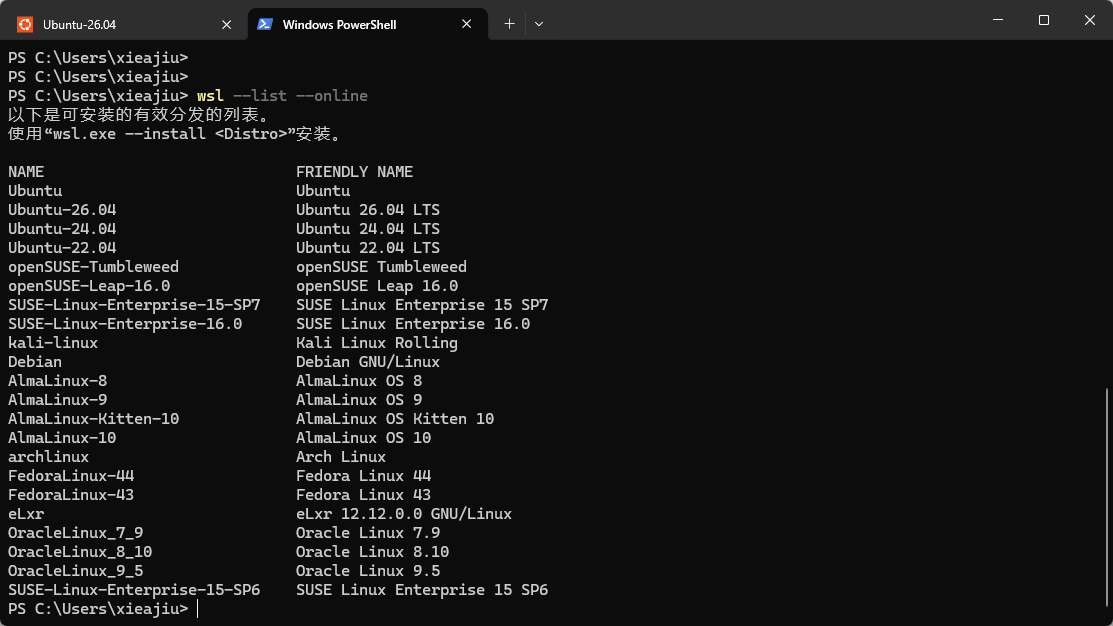
我这边选择Ubuntu-26版本进行安装,使用以下命令
wsl --install --distribution Ubuntu-26.04 --location D:\xxx --web-download
参数介绍:
--distribution:指定要安装的 Linux 分发版。 可以通过运行wsl --list --online来查找可用的分发版--web-download:从联机源安装,而不是使用 Microsoft Store。--location:指定要将 WSL 分发版安装到哪个文件夹。在最初版本无法指定安装目录,只能通过导入导出的方式进行迁移,相关命令请到:https://learn.microsoft.com/zh-cn/windows/wsl/basic-commands
等安装完成后,在命令行会进行Linux用户创建,正常输入用户名和密码即可,登录系统后可以进行下更新
sudo apt update && sudo apt upgrade
WSL基础配置

在这里可以进行内存、磁盘和网络配置,我这边建议网络使用镜像模式,这样在Linux系统中启动的端口会被映射到Windows上,方便访问。
当然还可以运行Linux GUI,仅支持Windows11。Windows官网的文档也很清晰https://learn.microsoft.com/zh-cn/windows/wsl/